Обновление Respondo от 25.11.2025

ИИ-одобрение контактов, функция «Задачи».
1. Теперь контакты можно одобрить с помощью ИИ
Теперь вам доступна возможность делегировать одобрение контактов ИИ-помощнику. Его задача — оценить каждый email-адрес в вашей базе контактов и дать вам обоснованную рекомендацию: какой адрес стоит одобрить для рассылки, а какой контакт лучше пропустить.
Как это работает?
Для запуска вам нужно перейти на вкладку «Одобрение» и нажать на кнопку «Выбрать адреса с ИИ».
Кнопка «Выбрать адреса с ИИ».

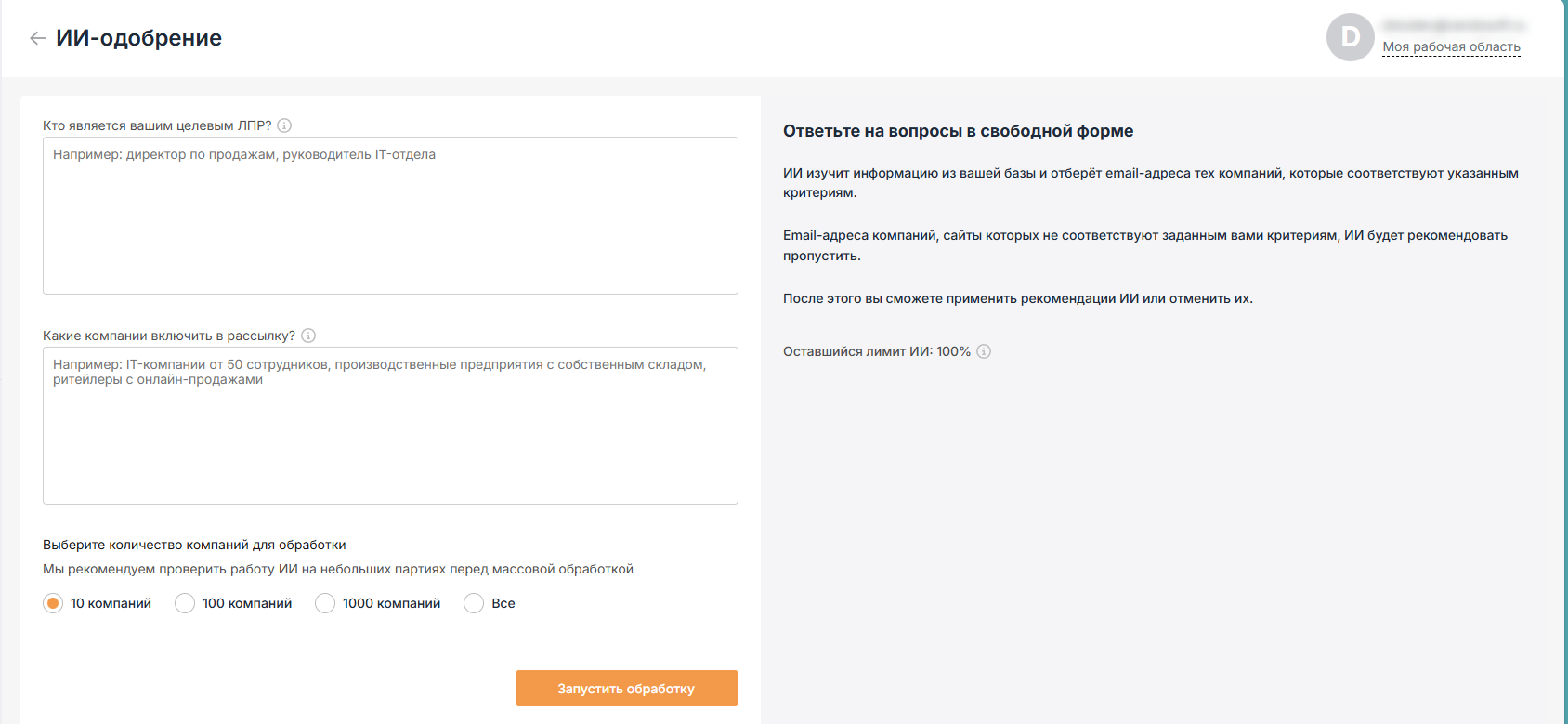
После этого нужно ответить на два вопроса и указать, какое число контактов вы хотели бы одобрить.
- Кто является вашим целевым ЛПР? (Укажите должность или роль лица, принимающего решения).
- Какие компании включить в рассылку? (Определите сферу, размер компании или другие критерии).
Рекомендуем сначала выбирать для одобрения 10 или 100 контактов. Так вы сможете оценить результат работы ИИ, не потратив значительную часть месячной квоты.
Ответить на вопросы.
Глубокий контекстный анализ.
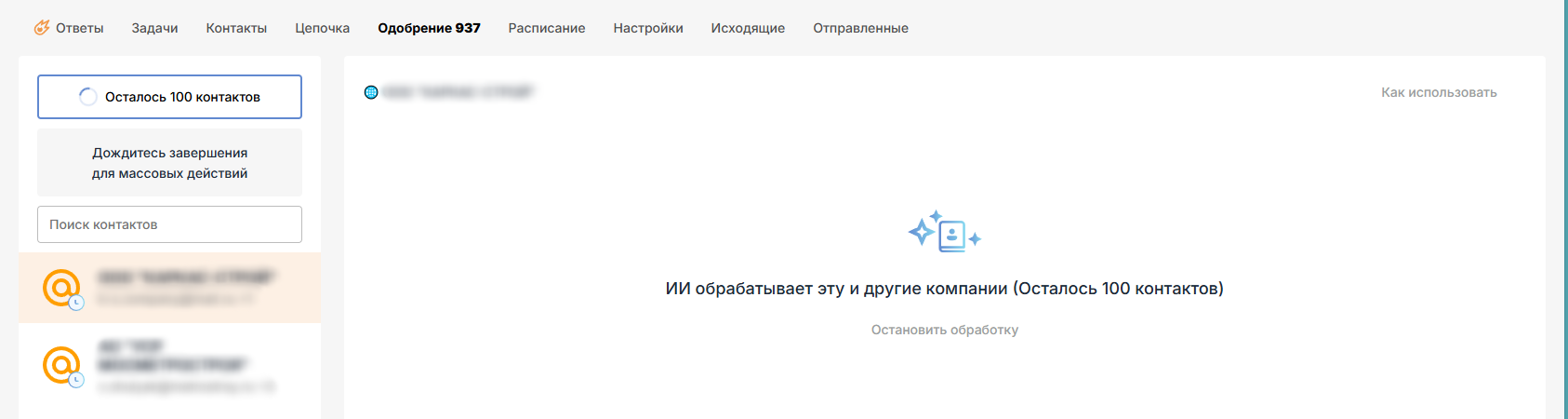
Получив эти данные, ИИ начинает свою работу. Он не просто смотрит на сам email, а проводит детальный анализ контекста — изучает текст на веб-страницах, где этот адрес был найден. Это позволяет системе понять, насколько адрес релевантен вашим целям: упоминается ли он в связи с нужной должностью, проектом или технологией.
Начало работы ИИ.

Понятные визуальные подсказки.
Результаты анализа вы увидите прямо в интерфейсе:
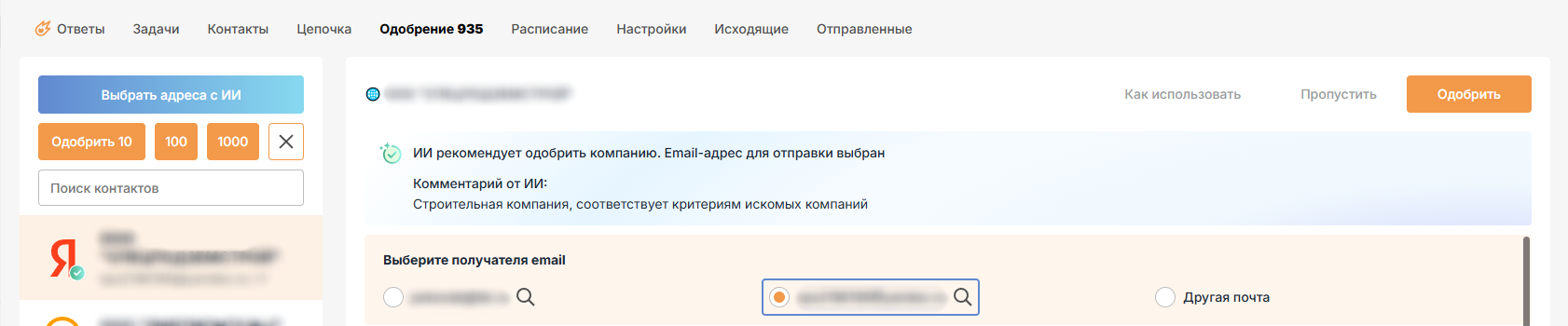
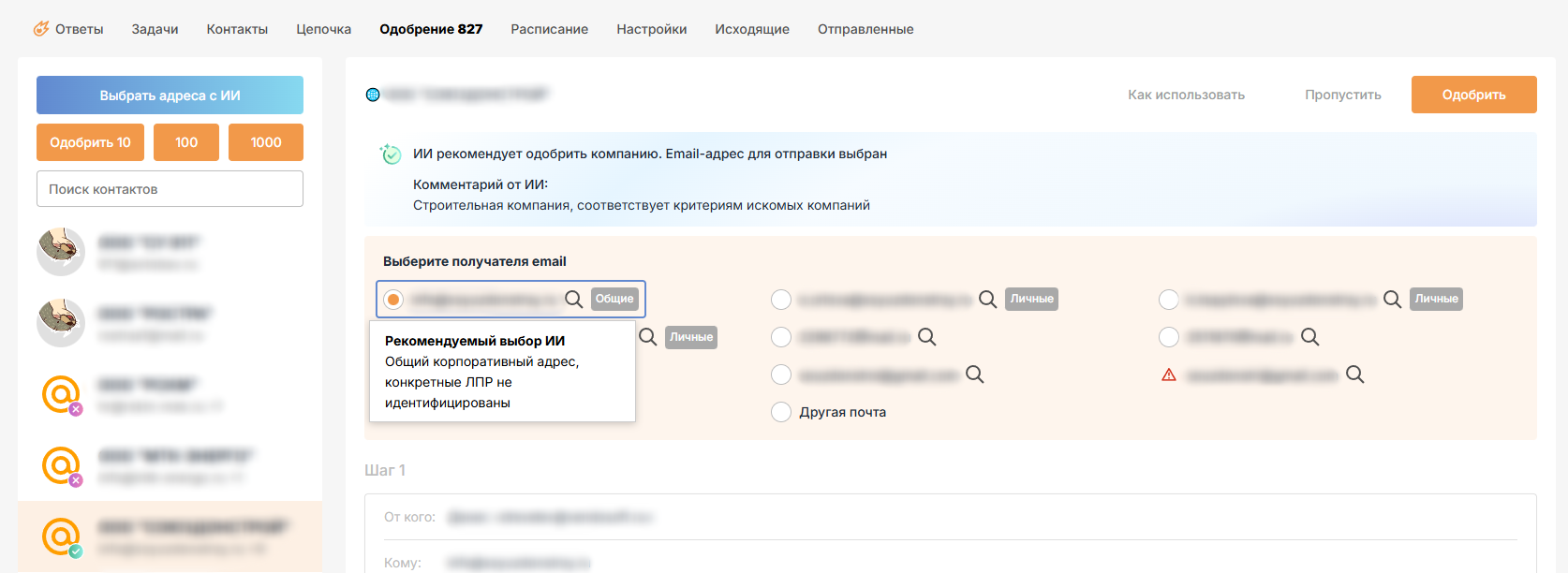
- Синяя карточка: Это прямая рекомендация ИИ к одобрению. Система считает его наиболее подходящим для вашей кампании. Тот адрес, который нужно выбрать обведён в синию рамку. Если навестись на синию рамку, то вы увидите более подробное объяснение.
Можно одобрить.
- Красная карточка: ИИ рекомендует пропустить контакт как нерелевантный, и в ней описана причина этой рекомендации.
Рекомендуется пропустить.
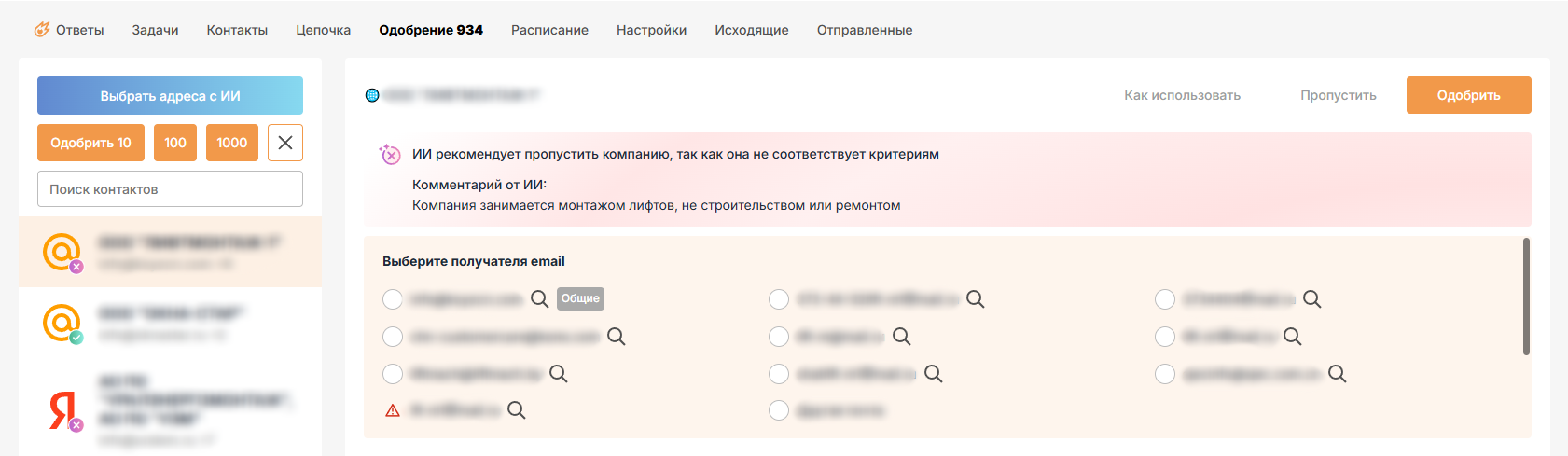
Новые элементы интерфейса.
Мы также добавили небольшие иконки к контактам. Иконки статусов слева в списке контактов показывают текущее состояние анализа для каждого контакта.
Счётчик контактов вверху слева отображает, сколько ещё контактов осталось обработать.
Статус контактов.
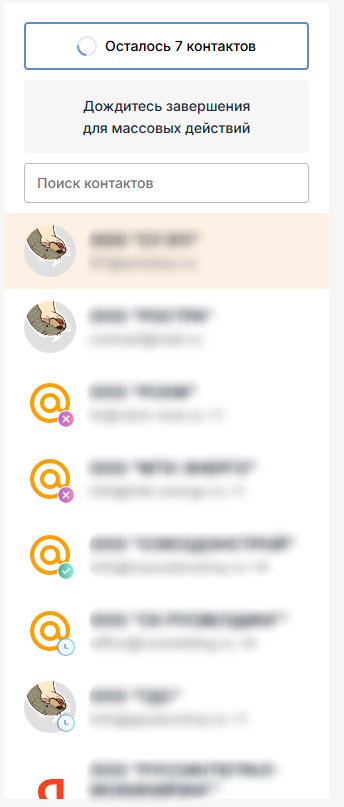
Массово одобрить или пропустить.
Важно понимать, что ИИ не одобряет контакты автоматически. Он выступает в роли экспертного консультанта, подсвечивая наиболее перспективные варианты. При этом у вас есть возможность массово одобрить или пропустить проверенные ИИ контакты.
Для этого нажмите одну из кнопок: 10/100/1000. Затем выберите необходимое действие.
Массово пропустить или одобрить.
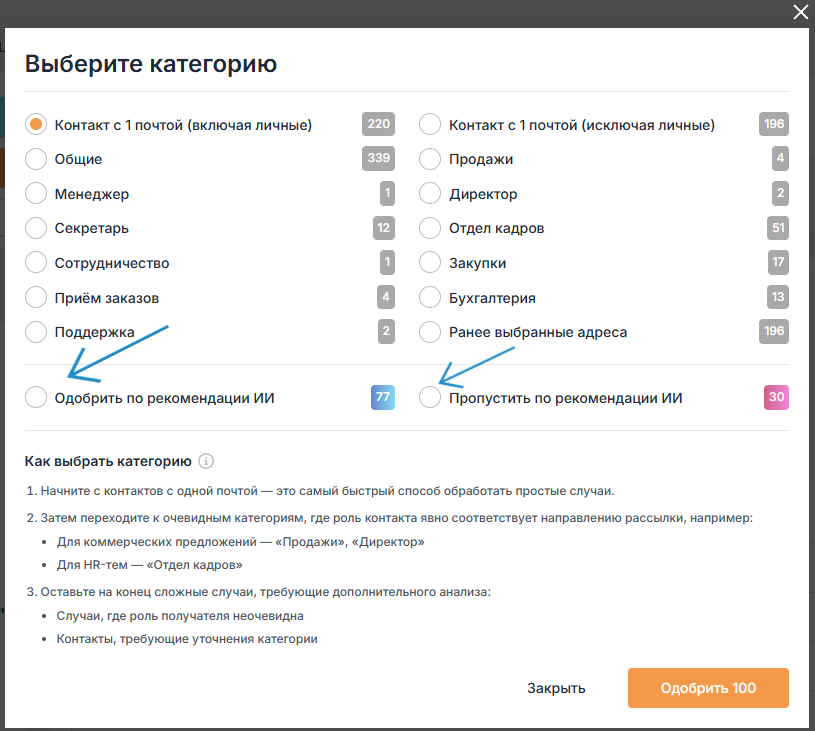
2. Теперь можно создавать задачи по другим каналам коммуникации
Ранее если контакту были отправлены все письма из цепочки, то рассылка для этого контакта просто завершалась.
Теперь же можно настроить задачи для разных каналов коммуникаций, чтобы попробовать связаться с ЛПР (лицом, принимающим решение) или ЛВР (лицом, влияющим на решение) через другие источники связи.
Вы больше не теряете контакт после серии писем. Автоматизация берет на себя логику «что делать дальше», гарантируя, что каждый лид получит максимум касаний по тем каналам, где он может ответить.
Новая функция «Задачи».
В основе лежит простая и мощная логика.
Канал — это направление коммуникации (Email, Звонки, LinkedIn и т.д.). Канал состоит из шагов (например, «Найти профиль ЛПР», «Написать сообщение», «Позвонить»). Каждый шаг превращается в задачу для менеджера в разделе «Задачи».
Простой пример сценария.
Email-цепочка завершается → Система создает задачу: «Звонок по скрипту». Менеджер звонит, но не дозванивается → отмечает «Не получилось» → Система создает задачу: «Найти и написать ЛПР в LinkedIn». И так далее, пока контакт не ответит или не закончатся каналы в сценарии.
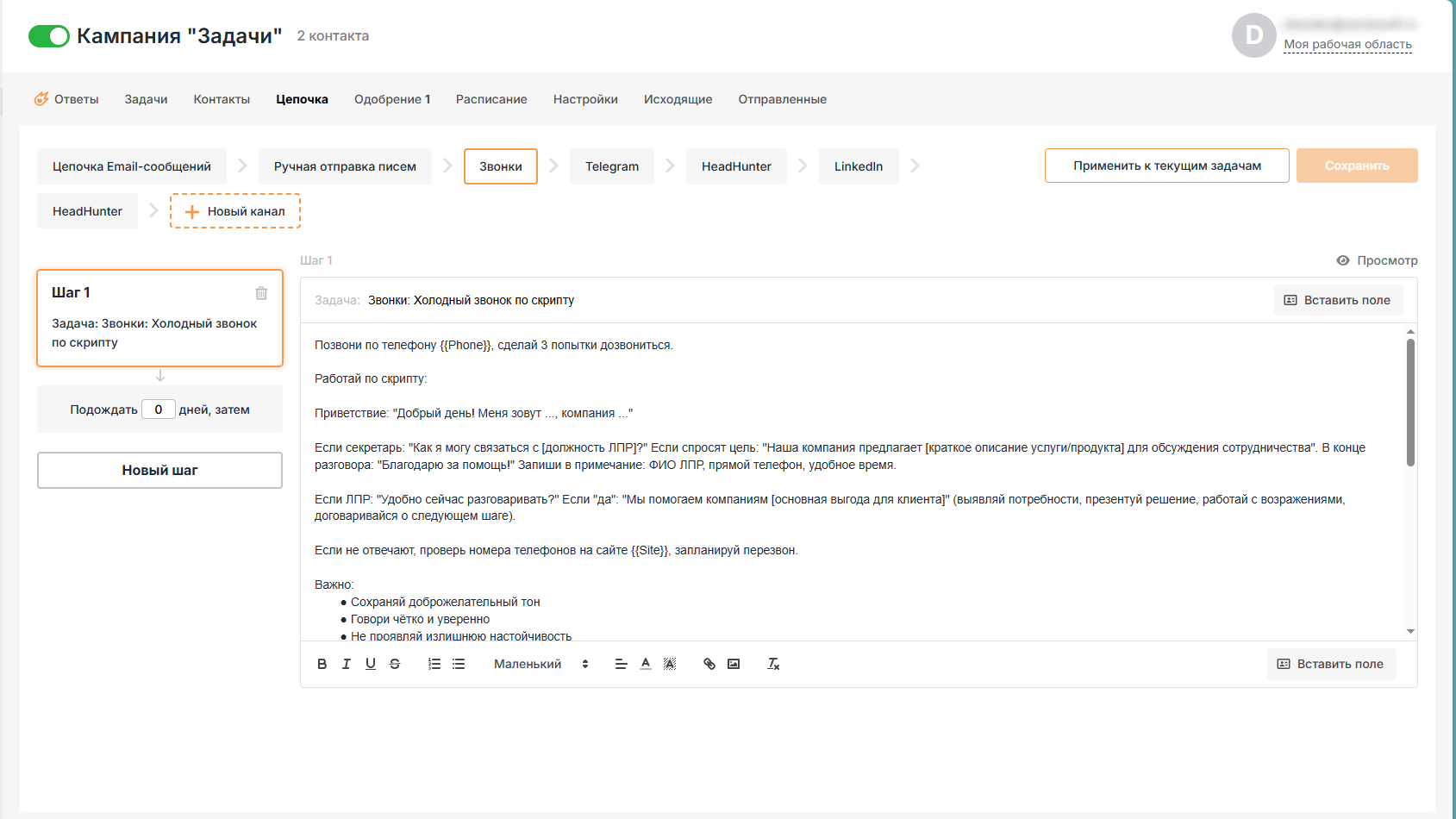
Настройка каналов.
Всё управление происходит на экране «Цепочка»:
Создание из шаблонов: Выберите готовый шаблон — мы уже подготовили логичные шаги. Полный контроль: Переименовывайте каналы, удаляйте лишние, редактируйте тексты задач, настраивайте паузы между шагами.
Настройка каналов.
Готовые решения.
7 готовых шаблонов каналов для разных стратегий.
Мы предлагаем проверенные сценарии для самых эффективных каналов:
- Ручная отправка писем — для персонального подхода.
- Звонки — классический холодный обзвон по скрипту.
- TenChat — поиск и общение через корпоративную соцсеть.
- Telegram — прямые сообщения в мессенджере.
- Facebook — установление контакта через друзей.
- LinkedIn — профессиональный подход к ЛПР.
- HeadHunter — нестандартный поиск через рекрутинговую платформу.
Вы можете комбинировать их в любой последовательности.
Выбор шаблона канала.

Управление задачами.
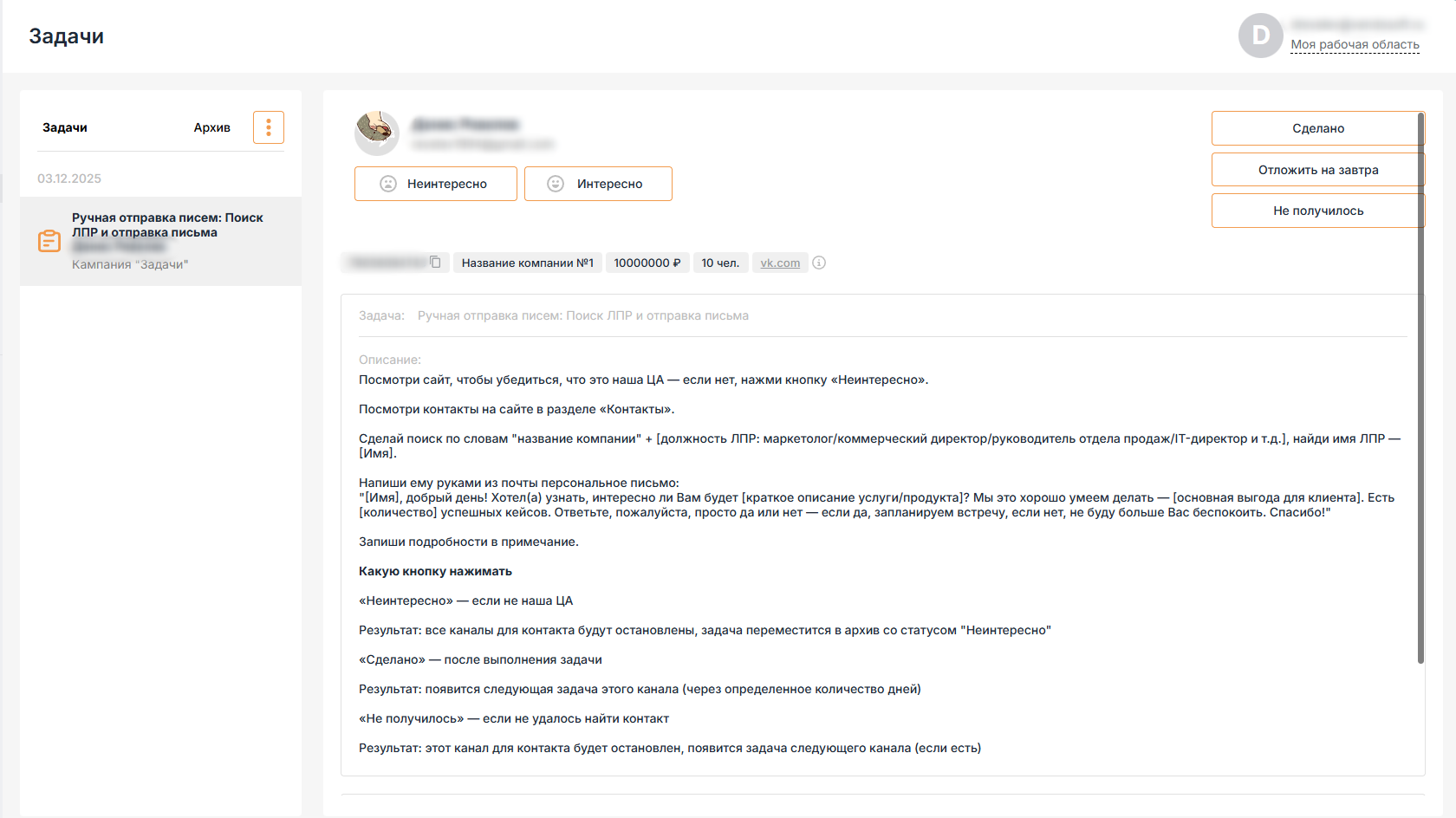
Все задачи собираются в едином разделе «Задачи». Для каждой из них менеджер может одним кликом выбрать исход:
Интересно — контакт проявил интерес! Все запланированные каналы останавливаются, менеджер переходит к продаже. Неинтересно — получен отказ. Кампания для контакта завершается. Сделано — задача выполнена (например, сообщение отправлено). Система запустит следующий шаг в канале после паузы. Не получилось — шаг не удался (не дозвонились, не нашли профиль). Система мгновенно создает задачу из следующего канала.
Это превращает работу с возражениями и тупиковыми ситуациями в простой и управляемый процесс.
Управление задачами.

Важные рекомендации для старта.
Начните с малого. Создайте тестовую кампанию на 20-50 контактов, чтобы понять, как работает автоматическое переключение и оценить нагрузку на менеджеров.
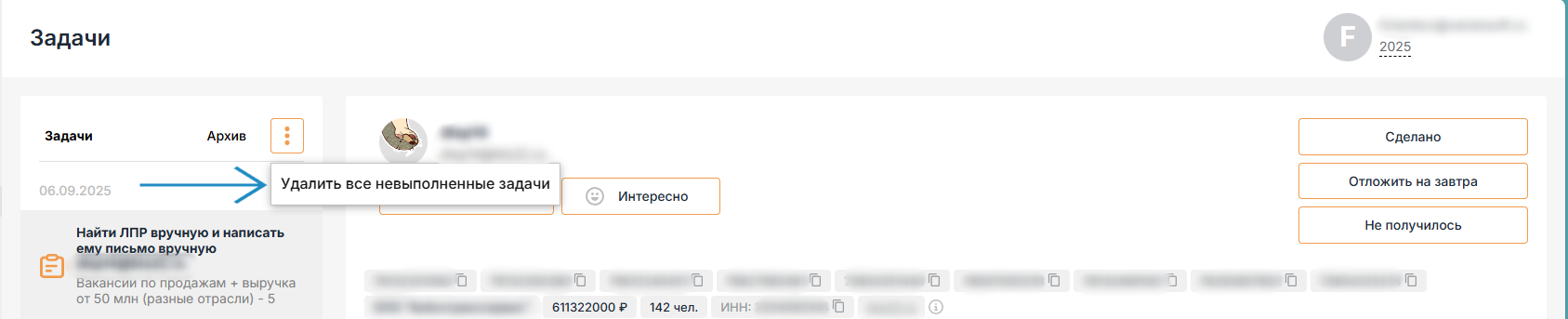
Контролируйте поток задач. Если после завершения массовой рассылки задач стало слишком много, используйте функцию массового действия (три точки в списке задач → «Удалить все невыполненные задачи»), чтобы быстро сбросить устаревшую нагрузку.
Удалить задачи.
Подробнее об этой функции читайте в нашей базе знаний: https://respondo.ru/docs/channels